
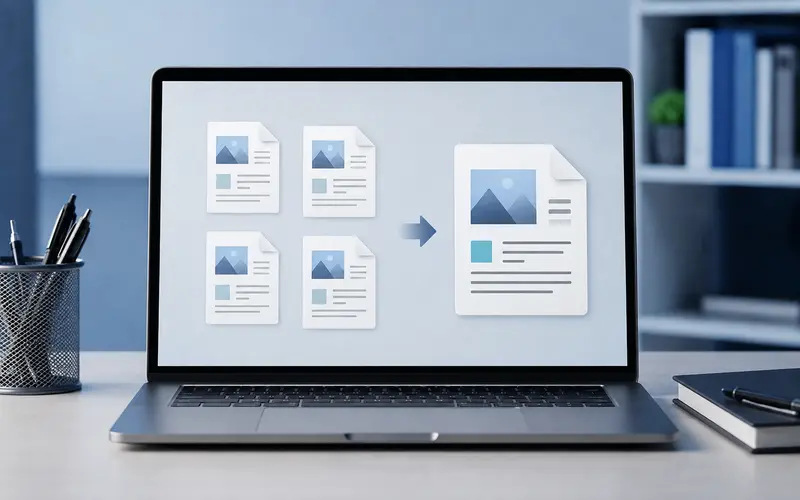
Birden fazla PDF dosyasını tek belgede toplamak; başvuru evrakı göndermek, taranmış sayfaları sıraya koymak veya farklı raporları tek dosyada arşivlemek için sık kullanılan bir işlemdir. Bunu yaparken yalnızca dosyaları bir araya getirmek değil, sayfa sırasını ve belge kalitesini korumak da önemlidir.
PDF birleştirme yöntemi kullandığınız cihaza ve belgelerin gizlilik düzeyine göre seçilmelidir. Kişisel bilgi, sözleşme, sağlık belgesi veya finansal veri içeren dosyaları rastgele çevrim içi sitelere yüklemek yerine cihaz üzerinde çalışan bir uygulama kullanmak daha güvenlidir.
Birleştirmeden önce dosyaları hazırlayın
Dosyaları tek klasörde toplayın ve istenen sıraya göre 01, 02, 03 gibi numaralandırın. Bu basit adım, özellikle çok sayıda belge olduğunda sayfaların yanlış sıraya girmesini önler.
Her PDF’yi ayrı ayrı açarak ters dönmüş, boş veya eksik sayfa olup olmadığını kontrol edin. Taranmış belgelerde yazıların okunaklı, kenarların tam ve sayfa yönlerinin doğru olması gerekir.
Şifreli bir PDF başka dosyalarla birleştirilemeyebilir. Belgenin sahibiyseniz ve parolayı biliyorsanız, kullandığınız uygulamanın izin verdiği biçimde kilidi kaldırmanız gerekebilir.
Windows bilgisayarda PDF nasıl birleştirilir?
Windows’ta kullanılan PDF görüntüleyici her zaman birleştirme özelliği sunmaz. Bu durumda cihaz üzerinde çalışan güvenilir bir PDF düzenleme uygulaması kullanabilirsiniz.
Uygulamada genellikle “Birleştir”, “Dosyaları birleştir” veya “Combine” seçeneği bulunur. Dosyaları ekledikten sonra küçük sayfa önizlemelerini sürükleyerek sıralayın ve yeni belgeyi farklı bir adla kaydedin.
Kaydetmeden önce çıktı klasörünü kontrol edin. Orijinal dosyalardan birinin üzerine yazmak yerine “birlesik-belge.pdf” gibi yeni bir dosya oluşturmak, yanlış işlemde geri dönmeyi kolaylaştırır.
Mac bilgisayarda Önizleme ile birleştirme
macOS’ta yerleşik Önizleme uygulamasıyla ek yazılım kurmadan PDF sayfalarını bir araya getirmek mümkündür. İlk PDF’yi açın ve görünüm menüsünden küçük resimleri göstererek sol tarafta sayfa panelini açın.
İkinci PDF dosyasını Finder’dan tutup küçük resim panelinde istediğiniz konuma sürükleyin. Dosyayı pencerenin boş alanına bırakırsanız ayrı belge olarak açılabilir; bu nedenle sayfaların arasındaki konum çizgisini görerek bırakın.
Sayfa sırasını kontrol ettikten sonra dışa aktarma veya kaydetme seçeneğiyle yeni PDF oluşturun. Önemli belgelerde orijinal dosyaları kapatmadan önce birleşik dosyayı tekrar açıp doğrulayın.
Telefonda PDF birleştirme yöntemleri
Android ve iPhone için dosya tarama veya PDF düzenleme uygulamalarının çoğunda birleştirme özelliği bulunur. Belgeleri uygulamaya ekleyip sayfaları sıraladıktan sonra tek PDF olarak dışa aktarabilirsiniz.
Uygulamayı seçerken dosyaların cihazda mı işlendiğini yoksa bir sunucuya mı yüklendiğini kontrol edin. Uygulamanın gereksiz kişi listesi, konum veya mikrofon izni istemesi de dikkat edilmesi gereken bir işarettir.
Telefon ekranında küçük önizlemelerle uzun belgeleri sıralamak zor olabilir. Onlarca sayfa varsa işlemi bilgisayarda yapmak, yanlış sayfa bırakma riskini azaltır.
Çevrim içi PDF birleştirme araçları güvenli mi?
Çevrim içi araçlar yazılım kurmadan hızlı sonuç verir; dosyalar tarayıcıdan hizmet sağlayıcının sistemine gönderilebilir. Bu nedenle site, yüklenen belgeleri ne kadar süre tuttuğunu ve işlem sonrası silip silmediğini açıkça belirtmelidir.
Kimlik fotokopisi, imzalı sözleşme, banka ekstresi, sağlık raporu veya müşteri bilgisi içeren dosyalarda çevrim içi hizmet kullanmamak daha güvenli bir yaklaşımdır. Gizlilik gerektirmeyen broşür veya herkese açık dokümanlarda ise bilinen bir hizmet tercih edilebilir.
Adres çubuğundaki alan adını kontrol edin; benzer isimli reklam bağlantıları kullanıcıyı farklı sitelere yönlendirebilir. Dosyayı yüklemeden önce hizmet koşullarını ve gizlilik açıklamasını okuyun.
Sayfa sırası nasıl doğru tutulur?
Dosya adı sırası her uygulamada otomatik olarak korunmayabilir. Birleştirme ekranında küçük resimleri tek tek kontrol ederek kapak, içindekiler, ana metin ve eklerin doğru sırada olduğundan emin olun.
Çift taraflı taramada boş arka sayfalar belgeye karışabilir. Bu sayfalar resmi evrak bütünlüğü için gerekmiyorsa birleştirmeden önce kaldırılabilir.
Farklı boyuttaki sayfalar tek PDF içinde bulunabilir ancak görüntüleyicide geçiş sırasında rahatsız edici ölçek farkları oluşur. Gerekliyse A4 gibi ortak bir sayfa boyutuna dönüştürme seçeneğini dikkatli kullanın; içerik kenarlardan kesilmemelidir.
Dosya boyutu çok büyürse ne yapılmalı?
Taranmış sayfalar yüksek çözünürlüklü fotoğraf içerdiğinde birleşik PDF hızla büyüyebilir. E-posta veya başvuru sistemi dosya sınırı koyuyorsa çıktı aldıktan sonra PDF sıkıştırma uygulanabilir.
Sıkıştırma seviyesini en yükseğe getirmek küçük yazıları ve imzaları bulanıklaştırabilir. Orta düzey sıkıştırmayla başlayın, ardından belgeyi yüzde 100 yakınlaştırmada kontrol edin.
Siyah-beyaz metin belgelerinde gri tonlama veya uygun tarama çözünürlüğü dosya boyutunu ciddi biçimde azaltır. Fotoğraf ve renkli grafik içeren raporlarda ise renkleri koruyan daha dengeli ayar gerekir.
Metin seçilemiyorsa OCR gerekebilir
Tarayıcıdan alınan PDF sayfaları yalnızca görüntü olabilir; bu durumda metin seçilemez ve belge içinde arama yapılamaz. OCR, yani optik karakter tanıma işlemi, görüntüdeki yazıları aranabilir metne dönüştürür.
OCR her zaman kusursuz sonuç vermez. Türkçe karakterler, düşük kaliteli taramalar, tablolar ve el yazısı yanlış algılanabilir; önemli rakamları ve özel isimleri kontrol etmek gerekir.
Önce sayfaları doğru sırayla birleştirip ardından tüm belgeye OCR uygulamak iş akışını kolaylaştırabilir. Ancak kullandığınız programın sayfa sayısı ve dil desteği sınırlarını önceden kontrol edin.
Birleştirme sonrasında yapılacak son kontroller
Oluşan PDF’yi baştan sona hızlıca gözden geçirin. Sayfa sayısını orijinal belgelerin toplamıyla karşılaştırın, ilk ve son sayfayı açın, ortadaki birkaç sayfada yön ve kalite kontrolü yapın.
Dosya adında Türkçe karakter veya çok uzun ifadeler bazı eski sistemlerde sorun çıkarabilir. Resmi yüklemelerde kısa ve açıklayıcı bir ad kullanmak, örneğin “basvuru-belgeleri.pdf” şeklinde kaydetmek daha sorunsuzdur.
Belgeyi göndermeden önce yanlış dosyanın eklenmediğinden ve görünmemesi gereken kişisel bilgilerin bulunmadığından emin olun. Orijinalleri ayrı klasörde tutup birleşik dosyanın bir yedeğini almak, daha sonra yapılacak düzeltmeleri kolaylaştırır.