
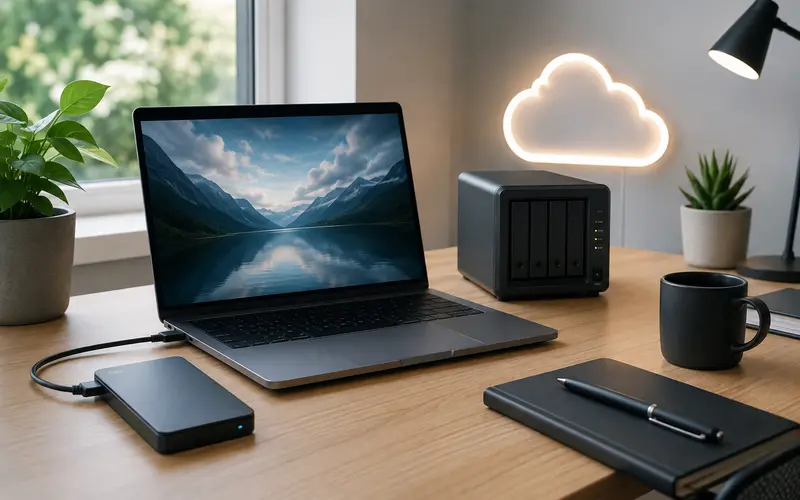
Bilgisayardaki dosyaları yedeklemek, yalnızca cihaz bozulduğunda hatırlanacak bir işlem değildir. Yanlışlıkla silme, fidye yazılımı, hırsızlık ve disk arızası farklı risklerdir; tek bir harici diske kopya almak bunların hepsine karşı yeterli olmaz.
Sağlam bir düzen için önemli dosyaların birden fazla kopyası, farklı ortamlarda tutulmalıdır. Kurulumu bir kez yaptıktan sonra yedeklemenin mümkün olduğunca otomatik işlemesi gerekir.
Önce hangi dosyaların gerçekten önemli olduğunu belirleyin
Belgeler, aile fotoğrafları, iş dosyaları, proje klasörleri, muhasebe kayıtları ve geri getirilemeyecek arşivler ilk sıradadır. İndirilenler klasöründeki kurulabilir programlar veya internetten yeniden alınabilen büyük dosyalar daha düşük öncelikli olabilir.
Masaüstü, Belgeler ve Resimler dışında uygulamaların özel kayıt klasörlerini de kontrol edin. Yer imleri, e-posta arşivleri, oyun kayıtları ve yerel parola kasası ayrı konumlarda bulunabilir. Hangi klasörlerin yedeklendiğini yazılı bir listeye dönüştürün.
Dosyaları yedeklemeden önce kusursuz biçimde düzenlemek zorunda değilsiniz. Önce güvenli kopyayı oluşturun, ayıklamayı daha sonra yapın. Temizlik sırasında yanlış dosya silmek, yedeksiz kalmaktan daha sık yaşanan bir sorundur.
3-2-1 yaklaşımını pratik biçimde uygulayın
Yaygın 3-2-1 yaklaşımı, verinin üç kopyasını iki farklı ortamda tutmayı ve bunlardan birini farklı bir konumda saklamayı hedefler. Bilgisayardaki asıl dosya birinci kopyadır; harici disk ikinci, güvenilir bulut depolama ise farklı konumdaki üçüncü kopya olabilir.
İki harici diski sürekli aynı masada tutmak yangın, su baskını veya hırsızlık riskini çözmez. Bulut kullanmak istemiyorsanız ikinci şifreli diski güvenli başka bir fiziksel konumda saklayıp belirli aralıklarla güncelleyebilirsiniz.
Her dosya için aynı sıklık gerekmez. Günlük değişen iş klasörleri otomatik olarak her gün, nadiren değişen fotoğraf arşivi haftalık veya aylık yedeklenebilir. Sıklığı, o dosyada kaç günlük kaybı kabul edebileceğinize göre belirleyin.
Windows’ta yerleşik seçenekleri kullanın
Windows’ta OneDrive ile seçili klasörleri eşitlemek kolaydır. Ancak eşitleme, tek başına tam yedek değildir: yanlışlıkla silinen veya bozulan dosya bağlı cihazlara da yansıyabilir. Sürüm geçmişi ve geri dönüş süresini kullandığınız plana göre kontrol edin.
Harici disk için Windows’un yedekleme ve dosya geçmişi seçenekleri değerlendirilebilir. Ayarlar menüsündeki adlar Windows sürümüne göre değişebilir. Hangi klasörlerin dahil edildiğini, diskin doluluk durumunu ve son başarılı çalışma tarihini düzenli kontrol edin.
Tüm sistemi geri yüklemek istiyorsanız yalnızca kişisel dosya kopyası yeterli olmayabilir. Sistem görüntüsü veya üreticinin kurtarma seçeneği işletim sistemiyle uygulamaları da kapsayabilir, fakat daha fazla alan ister. Kişisel dosya yedeğini sistem kurtarmadan ayrı düşünün.
macOS’ta Time Machine düzeni kurun
Mac kullanıcıları harici diski Time Machine için ayırarak otomatik sürümlü yedek oluşturabilir. Disk bağlandığında sistem değişen dosyaları kaydeder ve geçmiş sürümlere dönmeyi sağlar. Yedek diskinin bilgisayar diskinden daha büyük olması geçmişi daha uzun tutar.
FileVault kullansanız bile yedek diskin şifreleme ayarını ayrıca kontrol edin. Taşınabilir diskin kaybolması halinde içindeki dosyaların okunmasını istemezsiniz. Şifreyi parola yöneticisinde güvenle saklayın; kaybedilen yedek parolası çoğu zaman kurtarılamaz.
iCloud eşitlemesi de silme ve bozulmayı cihazlar arasında taşıyabilir. Time Machine ile bulut eşitlemesini birlikte kullanmak, farklı hata türlerine karşı daha dengeli bir yapı kurar.
Harici disk seçerken nelere bakılmalı?
Yedek diskinin kapasitesi en az yedeklenecek veri kadar olmalı, sürüm geçmişi isteniyorsa daha geniş alan seçilmelidir. SSD daha hızlı ve darbeye dayanıklıdır; HDD yüksek kapasitede daha ekonomik olabilir. Her ikisi de arızalanabileceği için cihaz türü, ikinci kopya ihtiyacını ortadan kaldırmaz.
Diski masaüstünde sürekli bağlı bırakmak otomasyonu kolaylaştırır fakat fidye yazılımının yedeğe ulaşma riskini artırabilir. Yedek tamamlandıktan sonra güvenli çıkarma yapıp bağlantıyı kesmek korumayı güçlendirir. Sürekli bağlı bir disk kullanıyorsanız ayrıca çevrimdışı veya bulut kopyası tutun.
Dosya sistemini kullandığınız işletim sistemine göre seçin. Windows ve macOS arasında ortak kullanım gerekiyorsa uyumluluğu önceden kontrol edin. Biçimlendirme işleminin diskteki mevcut verileri silebileceğini unutmayın.
Bulut yedeklemede güvenlik ve maliyet
Bulut hizmetinde depolama kotası, sürüm geçmişi, silinen dosyayı kurtarma süresi ve hesap kapandığında ne olacağı önemlidir. Ücretsiz planın kapasitesi fotoğraf arşivi için kısa sürede yetersiz kalabilir. Abonelik biterse dosyalara erişim politikasını okuyun.
Hesapta güçlü ve benzersiz parola ile iki aşamalı doğrulama kullanın. Kurtarma kodlarını aynı bilgisayarda tek kopya olarak saklamayın. Çok hassas belgeleri buluta göndermeden önce güvenilir uçtan uca şifreleme seçeneğini değerlendirin.
Yükleme hızınız ilk yedeğin süresini belirler. Büyük arşivi aktarırken bilgisayarın uykuya geçmesi işlemi durdurabilir. İlk yüklemeyi bölümlere ayırın ve hizmetin dosyaları eksiksiz gösterdiğini kontrol edin.
Yedeğin gerçekten çalıştığını test edin
“Yedek tamamlandı” bildirimi tek başına kanıt değildir. Ayda bir rastgele birkaç dosyayı farklı bir klasöre geri yükleyip açın. Fotoğrafın görüntülendiğini, belgenin bozulmadığını ve klasör yapısının korunduğunu doğrulayın.
Takvime üç kontrol ekleyin: son başarılı yedek tarihi, boş alan ve geri yükleme denemesi. Diskten olağan dışı tıklama sesi geliyorsa yeni kopya oluşturun; tek yedeği arızalı cihazda bırakmayın.
En basit sürdürülebilir düzen, otomatik günlük bulut veya yerel yedek ile düzenli çevrimdışı kopyayı birleştirir. Önemli olan pahalı ekipman değil, kopyaların güncel olması ve gerektiğinde geri yüklenebildiğinin önceden sınanmasıdır.
Yedek ile arşiv arasındaki farkı bilin
Yedek, aktif dosyaların kayıp sonrası geri getirilebilen güncel kopyasıdır. Arşiv ise artık sık kullanılmayan fakat uzun süre saklanması gereken veridir. Arşiv diskini tek kopya olarak rafta bırakmak, o dosyaları yedeklemiş olduğunuz anlamına gelmez.
Uzun süre saklanan diskleri yılda en az birkaç kez bağlayıp okunabildiğini kontrol edin. Dosya biçimlerinin hâlâ açıldığından emin olun ve eski bağlantı türleri kullanılıyorsa veriyi güncel ortama taşıyın. Optik disk, USB bellek veya eski disklerin sonsuza kadar dayanacağını varsaymayın.
Aile üyelerinden birinin acil durumda yedeğin nerede olduğunu ve nasıl geri yükleneceğini bilmesi faydalıdır. Parolayı açık metinle diskin üzerine yazmak yerine güvenli parola yöneticisi veya kapalı bir talimat kullanın. İş verilerinde erişim yetkilerini şirket politikasına göre sınırlandırın.
Yedek planını bilgisayar değiştirirken de sürdürün. Eski cihazı silmeden önce yeni cihazdaki dosya sayısını ve kritik klasörleri karşılaştırın, ardından yedekten birkaç örnek açın. Taşıma tamamlandıktan sonra eski diski güvenli silme yöntemiyle temizleyin veya fiziksel olarak koruyun.